跳转到主要内容
SSO 功能适用于 企业套餐
企业管理员可以直接在 Mintlify 控制台中为 Okta 或 Microsoft Entra 配置基于 SAML 的 SSO。对于 Google Workspace 或 Okta OIDC 等其他提供商,请联系我们,以设置 SSO。

配置单点登录(SSO)

Okta

1

在 Mintlify 控制台中配置 Okta SSO

  1. 在 Mintlify 控制台中,前往 Single Sign-On 页面。
  2. 点击 Configure
  3. 选择 Okta SAML
  4. 复制 Single sign on URLAudience URI
2

在 Okta 中创建 SAML 应用

  1. 在 Okta 中,在 Applications 中使用 SAML 2.0 创建一个新的应用集成。
  2. 输入来自 Mintlify 的以下信息:
    • Single sign on URL:你从 Mintlify 控制台复制的 URL
    • Audience URI:你从 Mintlify 控制台复制的 URI
    • Name ID FormatEmailAddress
  3. 添加以下属性声明:
    NameName formatValue
    firstNameBasicuser.firstName
    lastNameBasicuser.lastName
3

复制 Okta metadata URL

在 Okta 中,进入你的应用的 Sign On 标签页,然后复制 metadata URL。
4

在 Mintlify 中保存

回到 Mintlify 控制台,粘贴 metadata URL,然后点击 保存更改

Microsoft Entra

1

在 Mintlify 控制台中配置 Microsoft Entra SSO

  1. 在 Mintlify 控制台中,导航到 Single Sign-On 页面。
  2. 点击 Configure
  3. 选择 Microsoft Entra ID SAML
  4. 复制 Single sign on URLAudience URI
2

在 Microsoft Entra 中创建企业应用程序

  1. 在 Microsoft Entra 中,导航到 Enterprise applications
  2. 选择 New application
  3. 选择 Create your own application
  4. 选择 “Integrate any other application you don’t find in the gallery (Non-gallery)”。
3

在 Microsoft Entra 中配置 SAML

  1. 在 Microsoft Entra 中,导航到 Single Sign-On
  2. 选择 SAML
  3. Basic SAML Configuration 下,输入以下内容:
    • Identifier (Entity ID):来自 Mintlify 的 Audience URI
    • Reply URL (Assertion Consumer Service URL):来自 Mintlify 的 Single sign on URL
将其他值留空,然后选择 Save
4

在 Microsoft Entra 中配置 Attributes & Claims

  1. 在 Microsoft Entra 中,导航到 Attributes & Claims
  2. 在 “Required Claim” 下选择 Unique User Identifier (Name ID)
  3. 将 Source 属性更改为 user.primaryauthoritativeemail
  4. Additional claims 下创建以下内容:
    名称
    firstNameuser.givenname
    lastNameuser.surname
5

复制 Microsoft Entra metadata URL

SAML Certificates 下,复制 App Federation Metadata URL
6

在 Mintlify 中保存

返回 Mintlify 控制台,粘贴 metadata URL 并点击 保存更改
7

分配用户

在 Microsoft Entra 中,导航到 Users and groups,为需要访问 Mintlify 控制台的用户进行分配。

JIT 即时预配

当你启用 JIT(Just-in-time,即时)预配时,通过你的身份提供商登录的用户会被自动添加到你的 Mintlify 组织中。 要启用 JIT 预配,你必须先启用 SSO。前往控制台中的 Single Sign-On 页面,完成 SSO 设置,然后启用 JIT 预配。

更改或移除 SSO 提供商

  1. 在控制台中前往 Single Sign-On 页面。
  2. 点击 Configure
  3. 选择你的首选 SSO 提供商,或选择不使用 SSO。
如果你移除了 SSO,用户必须改为通过密码、magic link 或 Google OAuth 进行身份验证。

其他提供商

如果你使用 Microsoft Entra 或 Okta SAML 之外的其他提供商,请联系我们以配置 SSO。

Google Workspace (SAML)

1

创建应用

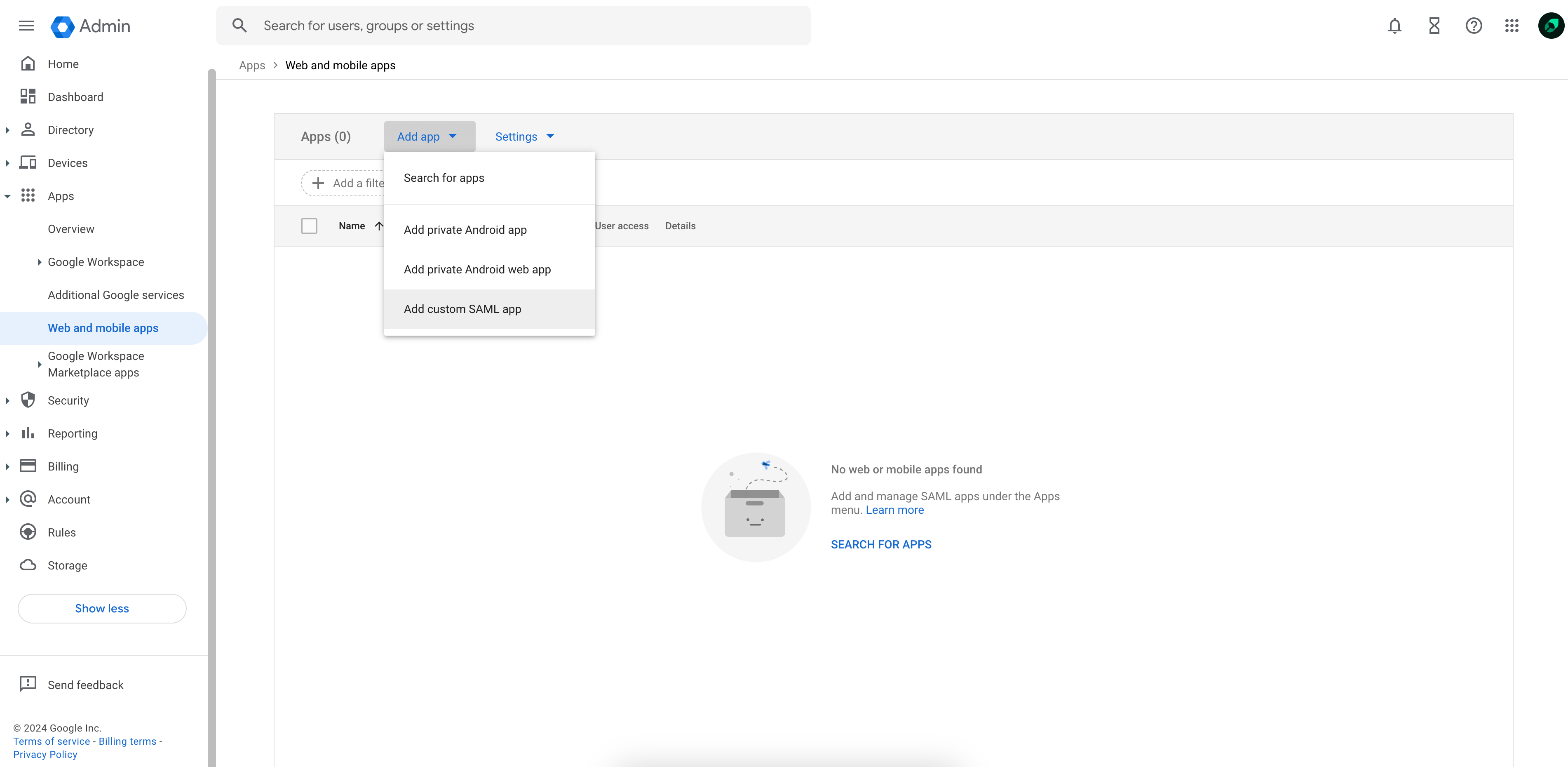
  1. 在 Google Workspace 中,进入 Web and mobile apps
  2. Add app 下拉菜单中选择 Add custom SAML app
Google Workspace SAML 应用创建页面的截图,其中高亮显示了“Add custom SAML app”菜单项
2

向我们提供 IdP 信息

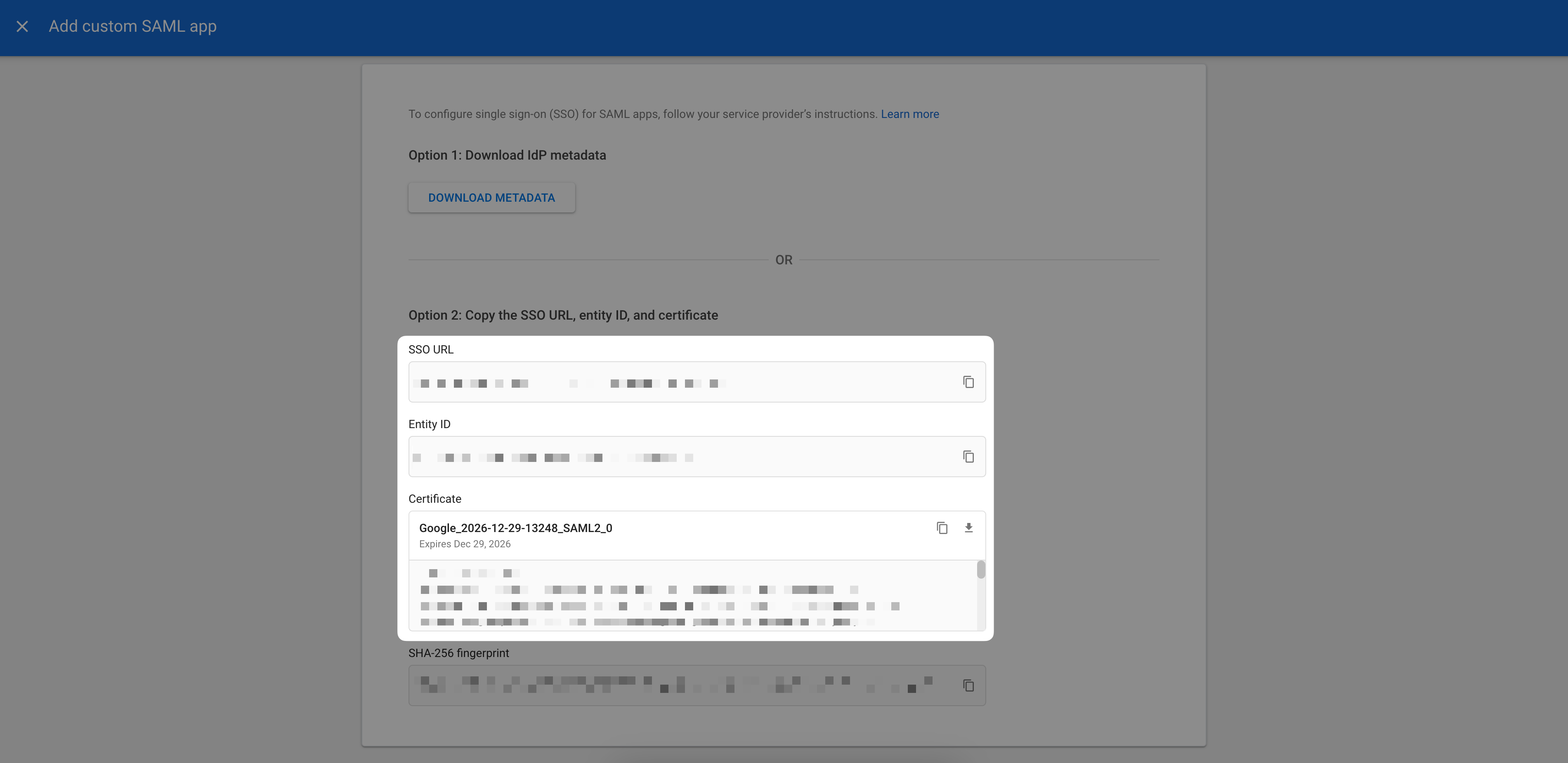
复制提供的 SSO URL、Entity ID 和 x509 证书,并发送给 Mintlify 团队。
Google Workspace SAML 应用页面的截图,其中高亮显示了 SSO URL、Entity ID 和 x509 证书。每项的具体值均已模糊处理。
3

配置集成

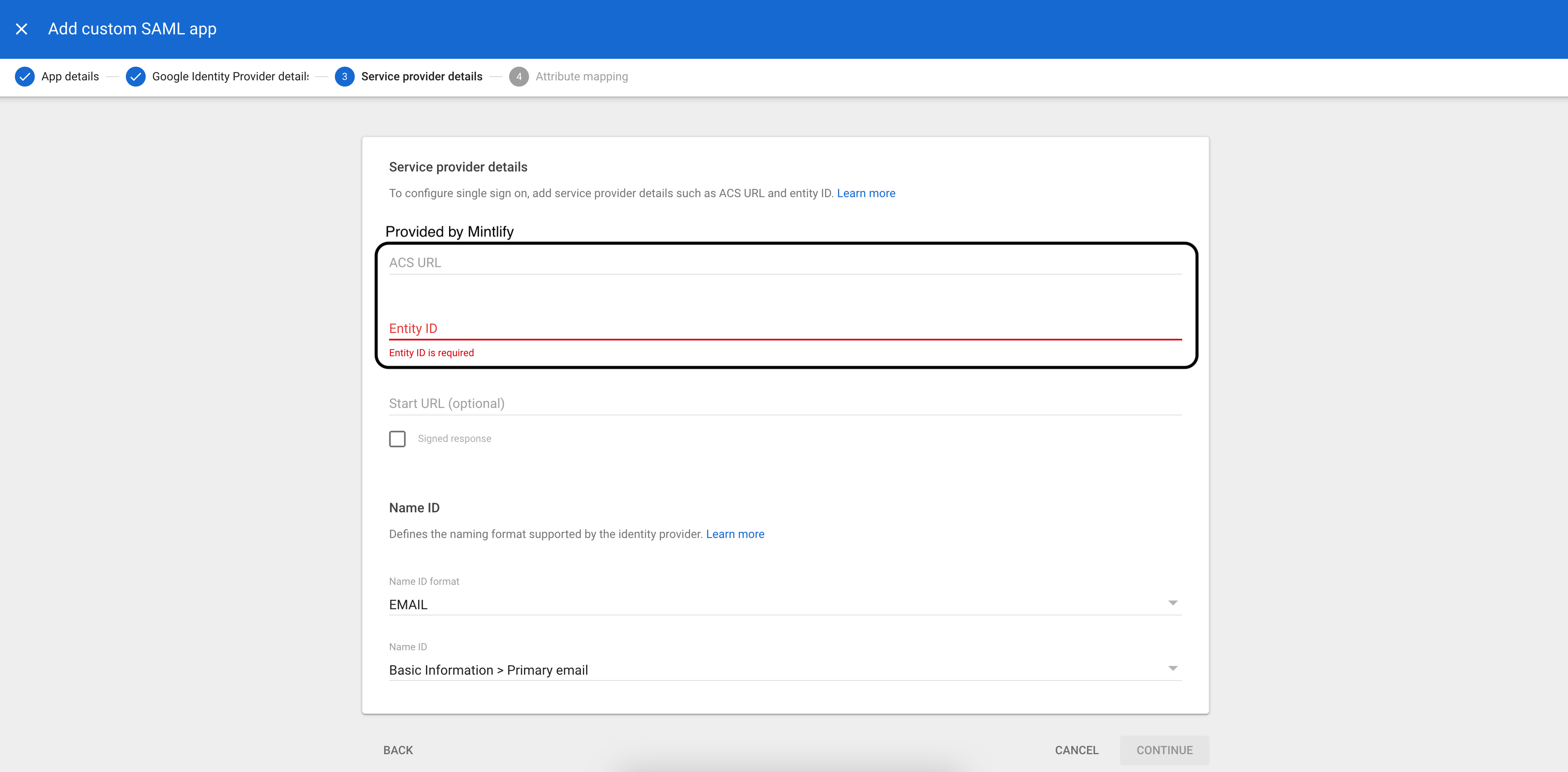
在 Service provider details 页面中,填写以下内容:
  • ACS URL(由 Mintlify 提供)
  • Entity ID(由 Mintlify 提供)
  • Name ID format: EMAIL
  • Name ID: Basic Information > Primary email
Service provider details 页面截图,其中高亮显示了 ACS URL 和 Entity ID 输入字段。
在下一页,输入以下属性声明:
Google Directory AttributeApp Attribute
First namefirstName
Last namelastName
完成此步骤并将用户分配到该应用后,请告知我们的团队,我们将为您的账号启用 SSO。

Okta (OIDC)

1

创建应用

在 Okta 的 Applications 中,创建一个使用 OIDC 的新应用集成。请选择 Web Application 应用类型。
2

配置集成

选择授权码(authorization code)授权类型,并输入由 Mintlify 提供的重定向 URI(Redirect URI)。
3

将你的 IdP 信息发送给我们

前往 General 标签页,找到 Client ID 和 Client Secret。请将这些信息以及你的 Okta 实例 URL(例如,<your-tenant-name>.okta.com)以安全方式提供给我们。你可以通过 1Password 或 SendSafely 等服务发送。